
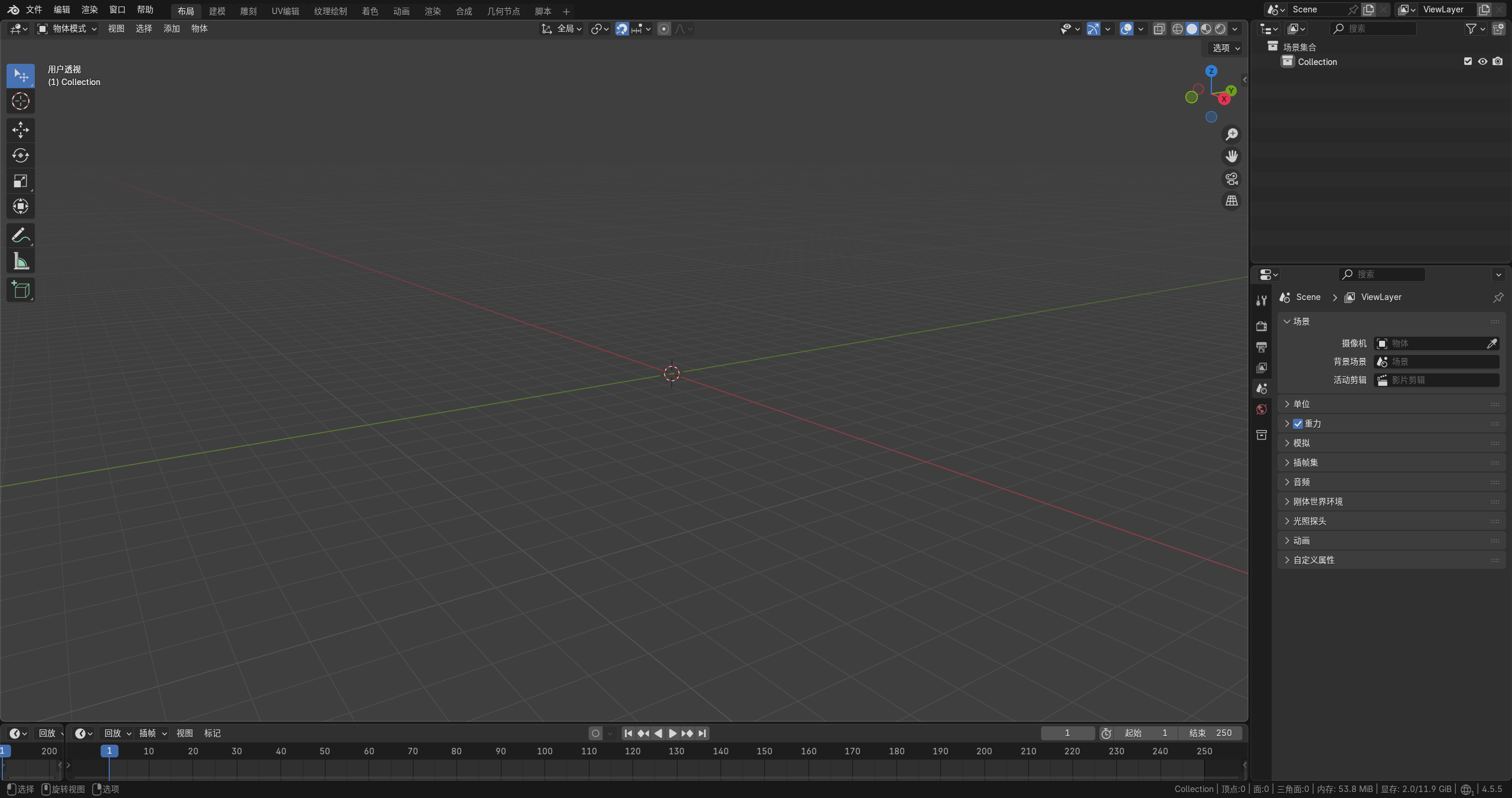
Blender基础篇之02——认识界面
一、常用快捷键补充
| 操作 | 快捷键 |
|---|---|
| 最大化 / 还原当前界面 | Ctrl + Space |
| 将 3D 游标移动到鼠标点击位置 | Shift + 右键 或使用 Cursor Tool |
| 将 3D 游标移动到世界原点 | Shift + C |
| 在 3D 游标处添加物体 | Shift + A |
| 按网格增量吸附移动 | G 移动时按住 Ctrl |
| 打开吸附菜单(Snap Pie Menu) | Shift + S |
| 切换轴向约束(全局/局部轴) | G 后按两次 X / Y / Z |
二、基本工作流程
建模 → 布光 → 材质 → 渲染简要说明:
1.建模(Modeling)
创建物体形状。
2.布光(Lighting)
设置光源与场景氛围。
3.材质(Material)
给模型添加颜色、纹理、反射等属性。
4.渲染(Render)
输出最终图像或动画。
三、重要概念
1.窗口 / 面板(Workspace Panels)
Blender 的界面由多个窗口组成,可以:
- 拆分
- 合并
更换编辑器类型
窗口面板可拆分,可互换
2.3D 游标(3D Cursor)
游标用于:
- 精确定位
- 新建物体的位置参考
作为旋转或缩放中心
游标可以用来定位和当轴心点
3.物体原点(Origin)
每个物体都有一个 原点(Origin):
- 原点是物体在 3D 世界中的 坐标参考点
- Blender 使用原点记录物体的位置、旋转、缩放信息
移动原点不会改变模型形状,但会影响变换计算
每个物体都有原点,在3D世界的计算机眼里,原点就是储存物体信息的数据点。
四、游标的基本作用
1.确定新建物体的位置
新建物体默认出现在 3D 游标所在位置。
2.辅助定位
可以把游标作为一个 参考定位点。
3.作为变换中心
例如:
- 物体 绕游标旋转
- 物体 移动到游标位置